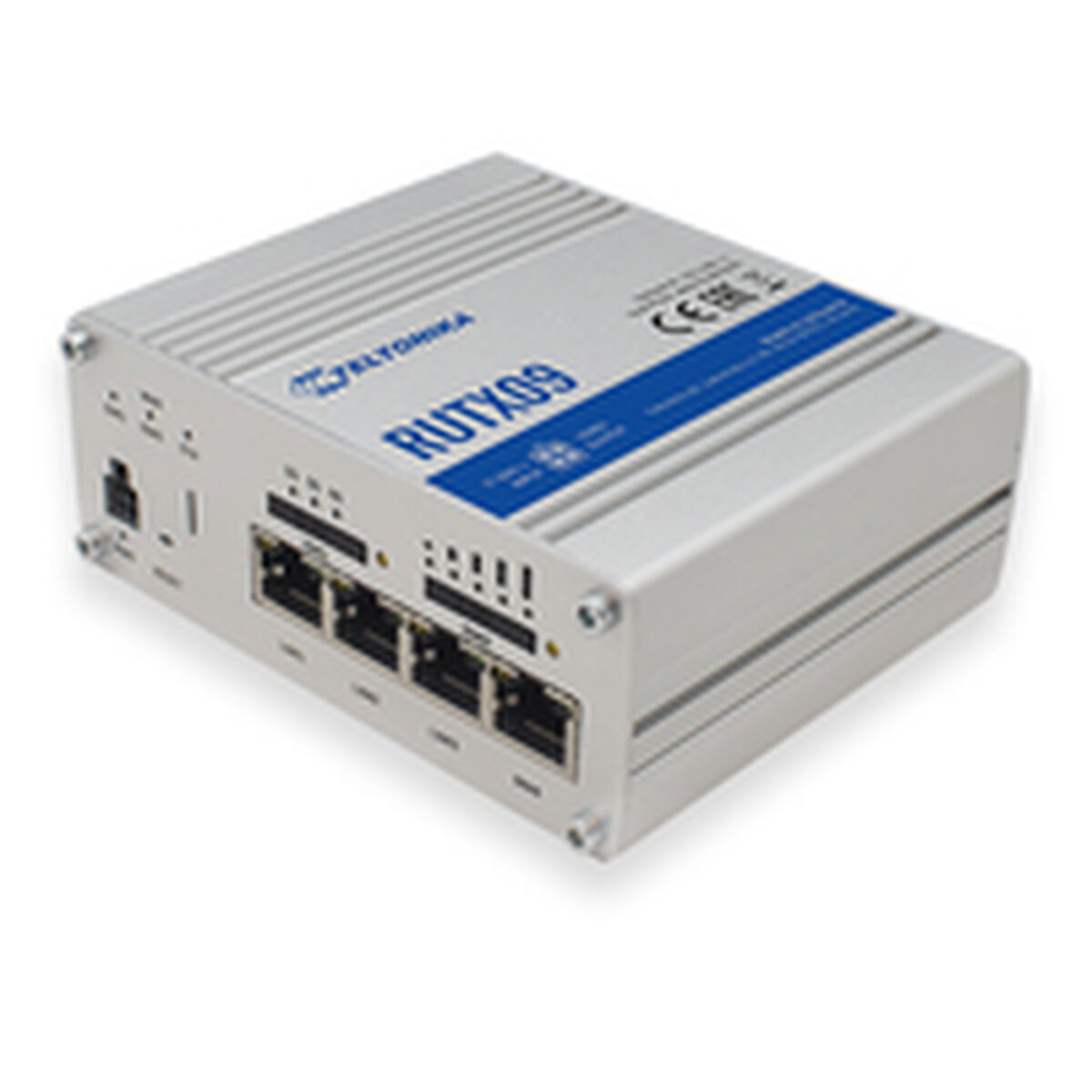
Router Teltonika RUTX09 Blanco Aluminio USB 2.0 RJ45 Ethernet LAN USB x 3 USB x 1 Wi-Fi
El RUTX09 no es un router doméstico con antenas de plástico: es un equipo de red celular de gama industrial que se cuela en casas y pequeños negocios cuando lo que se busca no es velocidad punta, sino que la conexión no se caiga. Esta ficha te explica qué hace, qué no hace, qué dice el catálogo del proveedor, qué conviene contrastar con el fabricante y cuáles son tus derechos al comprarlo.
Qué es el Teltonika RUTX09 y para quién tiene sentido
Respuesta directa: el Teltonika RUTX09 es un router celular industrial. Da acceso a internet a través de la red móvil con tarjeta SIM, admite dos SIM para poder alternar operadores, reparte la conexión por cuatro puertos Gigabit Ethernet RJ45, incorpora un puerto USB 2.0 y se gestiona con RutOS, el sistema del fabricante basado en OpenWrt. Va dentro de una carcasa de aluminio pensada para disipar calor y aguantar entornos poco amables. Encaja si necesitas conexión donde no llega la fibra o una segunda línea que entre sola cuando la principal se cae. No encaja si lo que buscas es cobertura Wi-Fi en toda la casa: eso lo resuelven los puntos de acceso, no el router de acceso.
Merece la pena separar dos cosas que la publicidad de consumo mezcla a propósito. Una es la velocidad: cuántos megas te entran por el tubo. Otra es la disponibilidad: qué porcentaje del tiempo ese tubo está realmente abierto. Los routers domésticos compiten por la primera porque es la que cabe en la caja del producto. Los equipos de gama industrial como este compiten por la segunda, que es la que notas cuando se te corta una videollamada con un cliente o cuando el TPV deja de cobrar un sábado por la tarde.
Teltonika es un fabricante lituano especializado en conectividad para máquinas e infraestructura: flotas de vehículos, cajeros, señalización, telemetría, videovigilancia remota. Su familia RUTX comparte plataforma y se diferencia por lo que lleva cada modelo: los hay solo con cable, con radio móvil, con Wi-Fi, con doble módem. El RUTX09 es el que apuesta por la parte celular y el cableado, y ahí está su gracia y también su límite.
Qué problemas resuelve de verdad
- Zonas sin fibra ni cable decente. Parcelas separadas del núcleo urbano, casas de campo, naves en polígonos mal cableados. Si hay cobertura móvil aceptable, hay conexión.
- Continuidad de servicio. Cuando la línea principal cae, la SIM entra y el corte dura segundos en lugar de horas.
- Instalaciones que nadie va a atender. Una segunda vivienda, un local cerrado en temporada baja, un cuadro de riego. Un equipo que se reinicia solo y avisa vale más que uno rápido.
- Redes con muchos dispositivos conectados a la vez. El cuello de botella de los routers baratos rara vez es el ancho de banda; es la tabla de conexiones y la CPU que la gestiona.
- Separación de redes. Poner la domótica y las cámaras en una red distinta de la del ordenador de trabajo deja de ser una idea teórica y pasa a ser una casilla que puedes marcar.
Qué NO resuelve
- La cobertura inalámbrica. Si el Wi-Fi no llega a la habitación del fondo, cambiar de router de acceso no arregla nada.
- La falta de cobertura móvil. Ningún router inventa señal donde no la hay. Con dos rayas justas en el móvil, el resultado será mediocre por muy bueno que sea el equipo.
- Una tarifa mala. Si tu SIM se estrangula al llegar a cierto volumen de datos, el router no lo evita.
- El desconocimiento. Este aparato premia al que lee la documentación. Sacado de la caja y dejado en modo por defecto, rinde por debajo de lo que puede.
El título de esta ficha viene del catálogo: qué significa cada trozo
El nombre largo que ves arriba («Blanco Aluminio USB 2.0 RJ45 Ethernet LAN USB x 3 USB x 1 Wi-Fi») no lo hemos escrito nosotros: llega tal cual desde el fichero de catálogo del proveedor, que concatena atributos sueltos sin ordenarlos. Por eso repite «USB» tres veces y por eso aparece la palabra «Wi-Fi» al final. Lo explicamos porque una parte de esa cadena confunde y otra parte, directamente, no describe bien el producto.
| Lo que dice el título | Qué significa en la práctica | Qué conviene comprobar |
|---|---|---|
| Blanco / Aluminio | Carcasa metálica clara. El metal ayuda a evacuar calor y a apantallar interferencias. | Nada. Es correcto y coincide con las fotos. |
| RJ45 Ethernet LAN | Puertos de red por cable. La familia RUTX monta cuatro puertos Gigabit. | El reparto entre puerto WAN y puertos LAN se define por configuración. |
| USB 2.0 / USB x 3 / USB x 1 | Duplicado del volcado de atributos. El equipo lleva un puerto USB 2.0, no tres. | Cuenta un solo USB al planificar. Si necesitas más, usa un concentrador alimentado. |
| Wi-Fi | Aquí está el punto delicado. Dentro de la familia RUTX, el modelo con radio Wi-Fi integrada es el RUTX11; el RUTX09 está orientado a red móvil y Ethernet. | Contrasta el apartado de conectividad inalámbrica en la ficha técnica oficial de Teltonika antes de comprar. Si necesitas Wi-Fi, presupuesta un punto de acceso. |
Lo decimos sin adornos: si has llegado a esta página buscando un router que además reparta un Wi-Fi potente por toda la casa, comprueba ese punto antes de pulsar el botón de compra. Es la clase de detalle que convierte una buena compra en una devolución, y tienes catorce días para devolverlo, pero el viaje se lo ahorra todo el mundo si se aclara antes.
Lo que la ficha del proveedor no dice y tú deberías mirar
- Bandas LTE soportadas. Determina con qué operadores y en qué zonas rendirá mejor. Está en la ficha oficial del fabricante, no en el catálogo del distribuidor.
- Tipo de conector de antena. Si vas a poner antena exterior, necesitas saber el conector y el número de puertos de antena.
- Formato de la SIM. Comprueba si tu operador te da el tamaño que pide el equipo o si necesitas adaptador.
- Alimentación. Tensión de entrada y consumo máximo, que es lo que necesitas para dimensionar un SAI.
- Rango de temperatura de trabajo. Los equipos industriales suelen declarar márgenes amplios; si va a un armario cerrado o a un exterior protegido, es el dato que manda.
Ninguno de esos datos lo vamos a inventar aquí. Están publicados por el fabricante y cualquier cifra que te demos de memoria valdría menos que la fuente original.
Cómo funciona un router 4G con doble SIM (explicado sin jerga)
Un router de fibra recibe la señal por un cable y la reparte. Un router celular hace lo mismo, pero su «cable» es una conexión de radio a la antena de un operador. Dentro lleva un módem móvil, igual que un teléfono, y una tarjeta SIM que lo identifica en la red. La diferencia con un móvil haciendo de punto de acceso es todo lo demás: enrutado serio, gestión de conexiones, reglas de tráfico, supervisión y la posibilidad de dejarlo funcionando meses sin tocarlo.
La doble ranura SIM no es un capricho
Dos SIM permiten tres estrategias distintas y conviene elegir la tuya antes de configurar nada:
- Redundancia de operador. Cada SIM de una compañía distinta. Si una sufre una incidencia de red, la otra sigue. Es la configuración que más incidencias evita, porque no comparte infraestructura.
- Control de consumo. Una SIM con tarifa amplia como principal y otra pequeña como reserva. Cuando la primera agota su volumen contratado, el router salta a la segunda hasta el siguiente ciclo.
- Estacionalidad. Casas de temporada donde interesa una SIM activa en verano y otra mínima el resto del año.
APN, la casilla que hace fallar la mitad de las instalaciones
El APN es el nombre del punto de acceso del operador: un texto corto que le dice al módem por qué puerta salir a internet. Los móviles lo configuran solos; los routers, muchas veces, no. Si pones la SIM, el router dice que hay señal excelente y aun así no navegas, el APN es el primer sospechoso. Lo publica cada operador en su web de soporte, y en algunas tarifas de máquina a máquina es distinto del de consumo.
Señal, calidad y velocidad no son lo mismo
La interfaz de un router celular muestra varios indicadores y conviene no quedarse solo con las «rayitas»:
- RSSI: potencia bruta que llega. Alta no implica buena.
- RSRP: potencia de la señal de referencia, más fiable que el RSSI en redes LTE.
- RSRQ y SINR: calidad de la señal frente al ruido y a las interferencias. Aquí está la explicación de la mayoría de conexiones que «tienen cobertura» y van lentas: mucha potencia con mucho ruido rinde peor que menos potencia limpia.
Mover el equipo dos metros, girarlo o subirlo una planta cambia estos números más que cualquier ajuste de software. Antes de comprar antenas o cambiar de operador, dedica media hora a probar posiciones con la pantalla de estado abierta y anota los valores. Es gratis y suele ser lo que más mejora.
Qué esperar de la velocidad real
La velocidad de una conexión móvil depende de la banda, del ancho de canal, de la distancia a la antena, de los obstáculos y de cuánta gente esté usando esa misma celda en ese momento. Por eso las cifras teóricas de catálogo sirven para comparar equipos entre sí y no para prometerte megas. La forma honesta de estimarlo es probar con un móvil del mismo operador, en el mismo sitio y a la misma hora a la que vas a usar la conexión, y repetir la prueba a las siete de la tarde, que es cuando la red va más cargada.
Failover: la función que justifica el aparato
Si tuviéramos que quedarnos con una sola razón para poner un equipo como este en una casa con fibra, sería esta. El failover es el cambio automático de la conexión principal a una secundaria cuando la primera deja de funcionar. Suena simple y no lo es, porque el matiz está en cómo se detecta el fallo.
Un router barato considera que la conexión está bien si el puerto tiene enlace eléctrico. Eso deja fuera la avería más común: el cable está conectado, el equipo del operador responde, pero no hay salida real a internet. Un router serio hace comprobaciones activas: lanza peticiones periódicas a destinos externos y, si no obtiene respuesta durante un número configurable de intentos, declara la línea caída y conmuta.
La diferencia entre «tengo respaldo» y «tengo respaldo que funciona» es haber probado el corte al menos una vez, desenchufando el cable de la línea principal y cronometrando cuánto tarda en entrar la SIM.
Regla práctica de instalación
Cómo se configura sin dejarse nada
- Define la prioridad. Fibra como principal, SIM como secundaria. El router debe volver solo a la principal cuando esta se recupera.
- Elige los destinos de comprobación. Al menos dos, de organizaciones distintas, para que la caída de uno no dispare un falso positivo.
- Ajusta los tiempos. Comprobaciones muy frecuentes detectan antes pero generan falsos cambios con microcortes; muy espaciadas dejan al usuario colgado. Un intervalo de decenas de segundos con dos o tres reintentos es un punto de partida razonable.
- Piensa en el consumo de datos. Si la SIM se queda como línea activa durante horas sin que nadie se dé cuenta, la factura sorprende. Configura un aviso de volumen consumido.
- Prueba el corte. Y repítelo cada seis meses. Un respaldo sin probar es una suposición.
Qué NO sobrevive a un corte, aunque tengas failover
El cambio de línea implica un cambio de dirección IP pública. Las conexiones ya establecidas se rompen: una videollamada se corta y hay que volver a entrar, una descarga sin reanudación se pierde, una sesión de escritorio remoto se cae. Lo que ganas es que el corte dure segundos y que el servicio vuelva solo. Si necesitas continuidad sin ruptura de sesión, entras en terreno de soluciones bastante más caras.
Y hay una limitación física que ningún equipo salva: si se va la luz, se va todo. Un failover completo incluye un SAI que alimente al router y a lo que dependa de él. Sin eso, tienes respaldo contra averías del operador, no contra apagones.
Router industrial frente a router de operadora: la comparación honesta
La tentación es decir que el router del operador es basura. No lo es: cumple para lo que está diseñado, que es dar servicio suficiente al usuario medio con coste de fabricación mínimo y soporte telefónico centralizado. El problema aparece cuando tus necesidades se salen de esa media.
| Aspecto | Router de operadora | Router celular industrial (RUTX09 y similares) |
|---|---|---|
| Propiedad del equipo | Cedido. Se devuelve al causar baja. | Tuyo. Te lo llevas si cambias de compañía. |
| Acceso a la configuración | Limitado por el operador. Muchas opciones ocultas. | Control completo de enrutado, cortafuegos, VPN y tráfico. |
| Actualizaciones de firmware | Cuando el operador decide, y sin notas de versión públicas. | Publicadas por el fabricante con registro de cambios y descarga directa. |
| Respaldo por red móvil | Ausente o muy limitado en la mayoría de modelos. | Función central del equipo, con doble SIM. |
| Refrigeración | Carcasa de plástico, ventilación pasiva justa. | Carcasa metálica que actúa como disipador. |
| Gestión remota | Solo desde el operador. | Interfaz web, acceso por VPN y plataforma de gestión del fabricante. |
| Cobertura Wi-Fi | Integrada, de calidad variable. | Depende del modelo; en el RUTX09 conviene contar con puntos de acceso aparte. |
| Coste inicial | Cero aparente, repercutido en la cuota. | Desembolso al comprar, sin cuota asociada. |
| Vida útil esperable | Se sustituye al cambiar de tarifa o de compañía. | Años, con actualizaciones de seguridad mientras el fabricante lo mantenga. |
| Curva de aprendizaje | Nula. Se enchufa y va. | Real. Exige leer documentación para exprimirlo. |
Traducido: pagas dinero y tiempo a cambio de control y continuidad. Si esas dos palabras no te dicen nada en tu día a día, el router del operador es la respuesta correcta y te ahorras el gasto. Si te dicen mucho, la cuenta sale.
Y frente a un router de gaming de gama alta
Los routers domésticos caros invierten el presupuesto en radio Wi-Fi, antenas y funciones de marketing orientadas a latencia. Los industriales lo invierten en fiabilidad, radio móvil y software de gestión. Son categorías distintas más que competidores. De hecho, la combinación que mejor funciona en casas grandes es usar un equipo como este para el acceso y el enrutado, y colgar de él puntos de acceso Wi-Fi cableados en las zonas donde hace falta cobertura.
Cuatro escenarios donde este equipo encaja
Son perfiles de uso, no historias de clientes. No tenemos casos de instalación propios que contarte y no vamos a inventarlos. Lo que sigue es el razonamiento técnico de cada situación y la configuración que le corresponde.
Escenario 1: vivienda fuera del alcance de la fibra
La acometida de fibra llega al núcleo urbano pero la parcela queda a varios cientos de metros y el presupuesto de extensión es prohibitivo. La alternativa histórica era ADSL de pocos megas o satélite con latencia alta. Hoy, con buena cobertura móvil, un router celular con antena bien orientada suele ser la mejor relación entre coste y resultado.
Configuración recomendada: SIM principal con tarifa de datos amplia, medición de señal antes de fijar la ubicación, antena exterior si los indicadores de calidad lo piden, y una segunda SIM de otro operador como reserva. Ubica el equipo lo más cerca posible de la ventana o del punto donde midas mejor calidad, y tira cable Ethernet hasta el resto de la casa en lugar de fiarlo todo al inalámbrico.
Escenario 2: teletrabajo con fibra que falla de vez en cuando
Aquí no falta conexión: falta que sea fiable. Dos o tres cortes al mes de veinte minutos parecen poca cosa en el resumen anual y son un problema serio si caen en mitad de una reunión con un cliente.
Configuración recomendada: fibra como línea principal conectada al puerto WAN, SIM de datos pequeña de un operador distinto como respaldo, failover con comprobación activa y aviso por correo cuando conmute. Prioriza el tráfico de videoconferencia sobre las descargas mediante reglas de calidad de servicio, y prueba el corte antes de darlo por bueno.
Escenario 3: segunda residencia o local vacío que hay que vigilar
Cámaras, sensores de agua, control de temperatura, cerradura conectada. Todo depende de que haya red, y no hay nadie allí para reiniciar nada. La combinación que falla en estos sitios es siempre la misma: corte de luz, vuelta de la corriente y router que no reconecta.
Configuración recomendada: reinicio programado y supervisión periódica de conexión, acceso remoto por VPN para poder entrar sin abrir puertos al exterior, y SAI pequeño que aguante los microcortes. Si el inmueble se alquila por temporadas, añade una red de invitados aislada con límite de ancho de banda, para que los huéspedes no compartan segmento con las cámaras.
Escenario 4: pequeño negocio con cobro por TPV
Una tienda, una peluquería, un bar. Si cae la conexión, no se cobra. El coste de una hora sin cobrar un sábado supera con holgura lo que cuesta el equipo, y esa es toda la justificación que necesita la inversión.
Configuración recomendada: failover con SIM de otro operador, prioridad de tráfico para el TPV, red separada para el Wi-Fi de clientes y registro de eventos activado. Conviene documentar la configuración y dejar una copia impresa junto al equipo, porque el día que falle no estará delante quien lo montó.
| Situación | SIM principal | Failover | VPN | Red de invitados | SAI |
|---|---|---|---|---|---|
| Sin fibra disponible | Sí, es la conexión | Segunda SIM de otro operador | Opcional | Recomendable | Recomendable |
| Teletrabajo con fibra | No, solo respaldo | Imprescindible | Opcional | Recomendable | Recomendable |
| Vivienda vacía o local cerrado | Según cobertura | Sí | Sí | Sí, si hay huéspedes | Sí |
| Comercio con TPV | No, solo respaldo | Imprescindible | Opcional | Sí | Sí |
| Uso doméstico básico | Con un router de operadora vas servido. Este equipo se te queda grande. | ||||
Instalación paso a paso, con los errores que la retrasan
Poner en marcha un router celular no es difícil, pero el orden importa. Este es el que evita rehacer trabajo.
1. Antes de abrir la caja: mide la cobertura
Coge un móvil con la tarjeta del operador que piensas usar y recorre la casa apuntando la señal en tres o cuatro puntos candidatos. Busca sitios altos, cerca de ventanas y lejos de muros de carga y de armarios metálicos. El sitio con mejor señal manda sobre el sitio más cómodo para el cable.
2. Coloca la SIM con el equipo apagado
Suena obvio y es el fallo número uno en instalaciones rápidas. Desconecta la alimentación, inserta la tarjeta hasta oír el clic, y solo entonces enciende. Si la SIM tiene PIN, tenlo a mano: tendrás que introducirlo en la interfaz.
3. Entra a la interfaz por cable
Conecta el portátil a un puerto LAN con cable y abre la dirección de gestión que indica la etiqueta del equipo. Cambia la contraseña por defecto en el primer arranque. No la dejes para luego, porque «luego» significa nunca.
4. Configura el APN y comprueba salida real
Introduce el APN del operador y verifica que navegas de verdad, no solo que aparece «conectado». Abre una web cualquiera desde el portátil conectado por cable.
5. Actualiza el firmware
Con la conexión ya operativa, revisa si hay una versión más reciente publicada por el fabricante y léete sus notas antes de aplicarla. Partir de la versión al día ahorra depurar problemas que ya están resueltos.
6. Define WAN principal y respaldo
Si tienes fibra, conecta su salida al puerto configurado como WAN y establece la jerarquía: cable primero, móvil después. Activa la comprobación activa de conexión.
7. Separa redes y aplica reglas
Crea la red de invitados o la red para dispositivos conectados, define límites de ancho de banda si te hacen falta y establece las prioridades de tráfico. Trabaja de una en una y prueba después de cada cambio: cuando algo se rompe, quieres saber qué lo rompió.
8. Exporta la configuración y guárdala fuera del router
Un fichero de respaldo en tu ordenador y en un servicio en la nube. El día que tengas que restablecer valores de fábrica, esos dos minutos de hoy te ahorran una tarde.
Errores frecuentes que cuestan tiempo
- Cable de red antiguo. Un latiguillo viejo puede limitar el enlace a 100 Mbps y hacerte culpar al router. Usa cable en buen estado y de categoría adecuada.
- Router metido en un armario cerrado y metálico. Estrangula la señal y atrapa el calor. Si no queda otra, saca antenas al exterior del armario y garantiza ventilación.
- Doble NAT. Encadenar este equipo detrás del router del operador sin poner el primero en modo puente causa problemas con juegos, VPN y cámaras. Elige quién enruta.
- Abrir puertos al exterior por comodidad. Es la vía habitual por la que una cámara acaba expuesta en internet. Usa VPN.
- No apuntar nada. Sin documentación, la instalación depende de la memoria de una persona.
Seguridad: lo que sí depende de ti
Un equipo con capacidades profesionales también amplía la superficie de ataque si se configura mal. Estas son las medidas que aportan más protección por minuto invertido.
- Cambia la contraseña de administración en el primer arranque y usa una larga y única. La reutilización de contraseñas es la causa más repetida de accesos indebidos.
- Desactiva la administración remota por HTTP hacia internet. Si necesitas entrar desde fuera, hazlo por VPN.
- Aísla los dispositivos conectados. Bombillas, enchufes, cámaras y electrodomésticos conectados a una red separada del ordenador donde trabajas. Si uno tiene una vulnerabilidad, el daño queda acotado.
- Actualiza el firmware con criterio. Revisa las notas de versión, aplica las correcciones de seguridad sin demora y programa la operación para una hora en la que un reinicio no moleste.
- Revisa la lista de dispositivos conectados cada cierto tiempo. Encontrar un equipo que no reconoces es el primer aviso de que algo pasa.
- Guarda el registro de eventos. Cuando algo falla, el registro es la diferencia entre saber qué pasó y adivinarlo.
Sobre las VPN, sin humo
Una VPN en tu router sirve para dos cosas distintas que la publicidad mezcla. La primera es acceder desde fuera a tu red de casa como si estuvieras dentro: ver las cámaras, entrar en un disco de red, administrar la instalación. Esta es la que interesa en el 90 % de los casos domésticos y no requiere contratar ningún servicio. La segunda es salir a internet a través de un proveedor externo, que es un producto de pago y responde a otras necesidades. El equipo admite protocolos estándar para ambas; empieza por la primera y deja la segunda para cuando sepas exactamente qué buscas.
Consumo eléctrico: cómo estimarlo tú mismo
No vamos a darte una cifra de consumo medida, porque no hemos hecho esa medición. Lo que sí podemos darte es el método, que además te sirve para cualquier aparato que dejes enchufado todo el año.
- Mira la etiqueta del alimentador. Verás una tensión de salida en voltios y una intensidad en amperios.
- Multiplica ambos números: obtienes los vatios máximos que el equipo puede pedir. El consumo real en reposo suele quedar bastante por debajo.
- Multiplica los vatios por 8,76 para obtener los kilovatios hora al año con funcionamiento continuo. Ese factor sale de las 8.760 horas que tiene un año, divididas entre mil.
- Multiplica el resultado por el precio del kilovatio hora que pagas, impuestos incluidos, y tendrás el coste anual.
Un aparato de 10 vatios encendido todo el año consume unos 88 kilovatios hora. Es un ejemplo de cálculo, no la medición de este router: sustituye el 10 por los vatios que leas en tu propia etiqueta.
Método de estimación, aplicable a cualquier equipo enchufado de forma permanente
En la práctica, un router de este tipo está en el rango de los aparatos de bajo consumo permanente. El gasto anual en electricidad no es el criterio que debe decidir la compra: pesan mucho más la cobertura, la fiabilidad y si el equipo cubre o no lo que necesitas.
Si te interesa medirlo de verdad en lugar de estimarlo, un enchufe inteligente con medidor de consumo te da la lectura real acumulada durante días, que es mucho más útil que cualquier cifra de catálogo.
Alternativas dentro del catálogo, según lo que te falte
Este equipo no es la respuesta a todas las preguntas. Si al leer los apartados anteriores te has dado cuenta de que tu problema es otro, estos son los caminos que tienen sentido dentro de la misma tienda.
| Si tu problema es… | Lo que necesitas | Alternativa a mirar |
|---|---|---|
| No llega la fibra y quieres 5G, no 4G | Router celular de generación más reciente | Router ZTE MC889 5G |
| Quieres enrutado potente por cable y no necesitas SIM | Router cableado con muchos puertos y sistema configurable | Router MikroTik RB5009UPr |
| Tu operador trabaja con fibra XGS-PON y quieres sustituir su equipo | Router de fibra con óptica integrada | FRITZ!Box 5530 Fiber |
| Lo que falla es la cobertura inalámbrica de la casa | Router doméstico con radio Wi-Fi potente o puntos de acceso | Router ASUS 90IG08W0-MO9A0V |
| Solo quieres vigilar la casa sin cambiar de red | Cámara conectada con visión remota | Guía de cámaras IP con Wi-Fi |
La comparación entre ellos es por tipo de equipo y por problema resuelto, no por prestaciones cruzadas: cada ficha lleva sus propios datos y su propio precio, y no vamos a construir una tabla de especificaciones enfrentadas con cifras que no podemos verificar una a una.
Tus derechos al comprar: garantía, devolución y precio
Esta parte se salta con frecuencia y es la que más dinero te puede ahorrar. La versión anterior de esta ficha contenía dos errores legales que hemos corregido, y conviene que sepas cuál es la norma real.
Garantía legal: tres años, no dos
El vendedor responde de las faltas de conformidad que se manifiesten en el plazo de tres años desde la entrega, en el caso de los bienes.
Texto refundido de la Ley General para la Defensa de los Consumidores y Usuarios, en la redacción dada por el Real Decreto-ley 7/2021
Se aplica a las compras hechas a partir del 1 de enero de 2022. Durante los dos primeros años se presume que el defecto ya existía en el momento de la entrega, así que no tienes que demostrar nada: la carga de la prueba es del vendedor. En el tercer año la presunción se invierte y te corresponde acreditar que el fallo no viene del uso. La garantía comercial que ofrezca el fabricante es un extra voluntario y nunca sustituye ni recorta la legal.
Devolución: 14 días naturales, y puedes abrir la caja
El consumidor dispone de un plazo de 14 días naturales para desistir del contrato sin necesidad de justificación.
Artículos 102 a 108 del Real Decreto Legislativo 1/2007
Ese plazo cuenta desde que recibes el producto. Tienes derecho a comprobar la naturaleza, características y funcionamiento del artículo, del mismo modo que lo harías en una tienda física: puedes desprecintar, encender el router, mirar la interfaz y comprobar si sirve para tu caso. Solo respondes de la disminución de valor si lo manipulas más allá de esa comprobación razonable. Cualquier condición del tipo «solo se admiten devoluciones con el embalaje sin abrir» va contra la norma. Si esa frase la leíste aquí antes, ya no está: era incorrecta.
El precio tachado y la regla de los 30 días
Este sitio muestra un banner de descuento permanente y, junto al precio, una cantidad tachada. Conviene que sepas cómo se lee eso. La norma española exige que el precio anterior anunciado en una reducción sea el más bajo aplicado durante los 30 días previos. La referencia correcta es el artículo 20 de la Ley 7/1996 de Ordenación del Comercio Minorista, en la redacción que le dio el Real Decreto-ley 24/2021 al transponer la Directiva (UE) 2019/2161. Cuando un descuento está activo de forma continua, el importe tachado deja de funcionar como precio de referencia. Nosotros no tocamos aquí ninguna cifra de precio; te damos el criterio para que lo interpretes y compares con otras tiendas.
Qué hacer si el producto llega defectuoso
- Fotografía el embalaje y el equipo antes de manipularlo, y guarda el albarán.
- Comunica la falta de conformidad por escrito, describiendo el fallo con detalle.
- Elige entre reparación o sustitución, salvo que la opción elegida resulte desproporcionada.
- Si ninguna de las dos prospera en plazo razonable, puedes pedir rebaja del precio o resolución del contrato.
- Conserva toda la correspondencia. Si el asunto se atasca, tienes las juntas arbitrales de consumo y las oficinas municipales de información al consumidor.
Cinco preguntas que deberías hacerte antes de pulsar comprar
1. ¿Cuál es exactamente el problema que quiero resolver?
Escríbelo en una frase. «El Wi-Fi no llega al despacho» y «se me cae internet dos veces al mes» son problemas distintos con soluciones distintas, y este equipo solo resuelve el segundo. Confundirlos es la causa más frecuente de compras que decepcionan.
2. ¿Tengo cobertura móvil suficiente donde va a ir el equipo?
Compruébalo antes, no después. Con un móvil, en el punto exacto, del operador que piensas usar y a la hora de mayor uso. Si la respuesta es floja, la SIM de respaldo no te va a salvar de nada.
3. ¿Voy a dedicarle la tarde que pide?
Un equipo profesional sin configurar rinde como uno barato. Si sabes que no vas a leer la documentación ni vas a probar el failover, plantéate si necesitas este nivel de equipo o si te vale algo más simple.
4. ¿Necesito Wi-Fi integrado?
Vuelve al apartado del título del catálogo. Si la respuesta es que sí, contrasta el modelo en la ficha oficial del fabricante y, si hace falta, presupuesta un punto de acceso adicional o mira el router ASUS con Wi-Fi del catálogo.
5. ¿Cuánto me cuesta una hora sin conexión?
Esta es la pregunta que decide. Si la respuesta es «nada, me tomo un café», ahorra el dinero. Si la respuesta es «una reunión perdida», «una jornada sin cobrar» o «tres días de grabaciones de seguridad», la inversión se paga sola en la primera avería.
Qué hemos retirado de esta página
Esta ficha llevaba publicada una capa de contenido generada de forma automática con material que no era real, y la hemos sustituido entera. Te contamos qué había para que sepas qué ya no vas a leer aquí:
- Una nota de 4,23 sobre 5 presentada como «nuestra nota». No existía ninguna prueba ni ninguna valoración detrás de ese número. La hemos quitado del bloque de datos rápidos.
- Cuatro casos de clientes con nombre, ciudad y circunstancias y una anécdota sobre un vecino. Nada de eso ocurrió: eran textos fabricados. Los hemos reemplazado por escenarios de uso descritos como lo que son, perfiles genéricos.
- Una sección titulada «Lo que dicen quienes ya lo probaron» con patrones de opiniones de usuarios que nunca se recogieron, y una cifra del 80 % de reseñas negativas sin ninguna fuente.
- Una nota de autoría que afirmaba que verificamos producto y servicio posventa antes de publicar. No lo hacemos, así que la frase se ha ido.
- Especificaciones concretas que no podemos confirmar (frecuencia y modelo exacto de procesador, cantidad de memoria, vatios de consumo, categoría de la conexión móvil). Donde no tenemos el dato verificado, ahora te remitimos a la ficha oficial del fabricante en lugar de rellenar el hueco.
- Párrafos de plantilla que hablaban de cosmética, suplementación y cuidado de la piel dentro de la ficha de un router, además de varios enlaces a microondas, hornos y cafeteras que no pintaban nada en esta página.
- Dos errores legales: la garantía figuraba como de dos años cuando la legal en España es de tres, y la devolución se condicionaba a que el producto llegase «sin abrir y en su embalaje original», lo que va contra el derecho de desistimiento.
No hay en esta página reseñas de clientes, puntuaciones propias ni pruebas de laboratorio, porque no las tenemos. Si algún día las hacemos, lo contaremos con la metodología delante.
El Teltonika RUTX09 es un equipo de red pensado para que la conexión no se caiga, no para ganar comparativas de megas. Si tu problema es la continuidad —teletrabajo, videovigilancia, domótica, cobro con TPV o falta de fibra—, encaja bien. Si tu problema es la cobertura Wi-Fi de la casa, mira antes las alternativas de este mismo catálogo. Comprueba la ficha oficial del fabricante, y recuerda que tienes catorce días para devolverlo y tres años de garantía legal.
Preguntas frecuentes sobre el Teltonika RUTX09
¿Qué es exactamente el Teltonika RUTX09?
Es un router celular industrial: un equipo que da acceso a internet a través de la red móvil mediante tarjeta SIM, con doble ranura SIM, cuatro puertos Gigabit Ethernet RJ45, un puerto USB 2.0 y el sistema operativo RutOS, derivado de OpenWrt. Se usa como conexión principal donde no llega la fibra y como línea de respaldo automático donde sí llega.
¿El RUTX09 lleva Wi-Fi?
El título de esta ficha viene del catálogo del proveedor y mezcla atributos, por eso aparece la palabra Wi-Fi al final. Dentro de la familia RUTX de Teltonika, el RUTX09 es la variante orientada a Ethernet y red móvil, y el modelo con radio Wi-Fi integrada es el RUTX11. Contrasta el apartado de conectividad inalámbrica en la ficha técnica oficial del fabricante antes de comprar. Si necesitas cobertura Wi-Fi, cuenta con añadir un punto de acceso conectado por cable.
¿Puedo usarlo solo con una SIM de datos, sin fibra ni ADSL?
Sí. Es uno de sus usos habituales en zonas donde la fibra no llega. La velocidad real depende de la cobertura del operador en tu ubicación, de la banda que uses y de la saturación de la celda, así que conviene probar la cobertura con un móvil de ese mismo operador en el punto exacto donde vas a colocar el router antes de contratar la tarifa.
¿Qué es el failover y por qué justifica un router así?
El failover es el cambio automático de la conexión principal a una secundaria cuando la primera falla. El router comprueba de forma periódica que hay salida real a internet y, si deja de haberla, conmuta a la SIM. Para teletrabajo, TPV, videovigilancia o domótica es la función que más valor aporta, porque la caída deja de ser un problema de horas y pasa a ser un corte de segundos. Eso sí: el cambio implica nueva dirección IP, de modo que las sesiones abiertas se cortan y hay que volver a entrar.
¿Qué garantía tengo al comprarlo?
Como consumidor en España tienes garantía legal de conformidad de tres años desde la entrega, según el texto refundido de la Ley General para la Defensa de los Consumidores y Usuarios en la redacción dada por el Real Decreto-ley 7/2021. Durante los dos primeros años se presume que la falta de conformidad ya existía en la entrega y no tienes que demostrarlo. La garantía comercial del fabricante es adicional y nunca reduce la legal.
¿Puedo devolverlo si no me convence?
Sí. En venta a distancia dispones de 14 días naturales desde la recepción para desistir sin justificar el motivo, según los artículos 102 a 108 del Real Decreto Legislativo 1/2007. Puedes abrir la caja y comprobar el producto igual que lo harías en una tienda física: el derecho no depende de que el embalaje esté precintado. Solo respondes de la disminución de valor si lo has manipulado más allá de esa comprobación.
¿Cuánta electricidad consume y cuánto cuesta tenerlo encendido todo el año?
No publicamos una cifra de consumo medida por nosotros. Puedes estimarla con la etiqueta del alimentador: multiplica voltios por amperios para obtener los vatios máximos, y ese número por 8,76 para saber los kilovatios hora al año si lo dejas encendido de forma permanente. Con un equipo de 10 vatios salen unos 88 kWh anuales, que multiplicados por tu precio del kWh te dan el coste. El consumo real suele quedar por debajo del máximo de la etiqueta.
¿Necesito conocimientos técnicos para configurarlo?
Para lo básico (poner la SIM, definir el APN del operador y conectar equipos por cable) basta con seguir el asistente de la interfaz web. Para failover, VPN, reglas de calidad de servicio o red de invitados sí conviene dedicarle una tarde y leer la documentación del fabricante. Es un equipo con vocación profesional: da mucho control, y el control exige leer.
¿Qué operador móvil funciona mejor con este router en España?
No hay un ganador universal, porque la cobertura móvil es local. Lo que sirve es comprobar la cobertura real en tu punto exacto con un móvil de cada operador candidato y consultar los mapas de cobertura oficiales y los datos públicos de la Comisión Nacional de los Mercados y la Competencia. Para la SIM de respaldo suele bastar una tarifa de datos pequeña de un operador distinto al de tu fibra, para no compartir el mismo punto de fallo.
¿Se pierde la configuración si se va la luz?
No. La configuración se guarda en memoria no volátil y el equipo arranca con los ajustes intactos al volver la corriente. Lo que no hace ningún router es funcionar sin electricidad: si quieres que la conexión sobreviva a un apagón, necesitas un SAI que alimente al router y a lo que dependa de él. Exporta y guarda una copia del fichero de configuración de todos modos.
¿Sirve para una casa pequeña o es exagerado?
Depende del uso, no de los metros cuadrados. Si navegas, ves vídeo y poco más, el router del operador cumple y este equipo es un gasto difícil de justificar. Si teletrabajas, tienes videovigilancia, domótica que depende de la nube o cobras con un TPV, lo que compras no son megas sino continuidad de servicio, y eso vale igual en 60 metros que en 300.
¿Este router mejora la cobertura Wi-Fi de mi casa?
No por sí solo, y conviene tenerlo claro antes de comprar. Un router resuelve el acceso a internet y el enrutado; la cobertura inalámbrica la resuelven los puntos de acceso. Si tu problema es que el Wi-Fi no llega al fondo del pasillo, la solución pasa por puntos de acceso cableados o un sistema mesh, no por cambiar el router de acceso.
¿Puedo conectar un disco duro al puerto USB y usarlo como disco en red?
Los routers con RutOS admiten almacenamiento conectado por USB para compartirlo en la red local. Ten en cuenta dos límites: un puerto USB 2.0 marca el techo de velocidad de transferencia, y un disco de 3,5 pulgadas necesita alimentación propia. Para copias de seguridad ocasionales y compartir ficheros dentro de casa cumple; para trabajo intensivo con archivos grandes, un equipo de almacenamiento dedicado va mucho mejor.
¿Puedo poner una antena exterior para mejorar la señal?
Sí, y suele ser la mejora con mejor relación entre coste y resultado cuando los indicadores de calidad son flojos. Antes de comprarla, confirma en la ficha oficial del fabricante el tipo de conector y el número de puertos de antena, y recuerda que el cable de antena también introduce pérdidas: cuanto más corto y de mejor calidad, mejor. Prueba primero moviendo el equipo de sitio, que es gratis.
¿Cada cuánto conviene actualizar el firmware?
Revisa las publicaciones del fabricante cada pocos meses y aplica sin demora las que corrijan fallos de seguridad. Para el resto, lee las notas de versión y decide: en un equipo que funciona bien, actualizar por deporte tiene poco sentido. Haz siempre una copia de la configuración antes de actualizar y programa la operación en una franja horaria en la que un reinicio no moleste a nadie.